Was ist neu?
Hier informieren wir dich über neue Funktionen.
Allgemeine Information zum Roiguard-Exporter: Klicke hier
Allgemeine Information zur Ausschnitt-Funktion: Klicke hier
Neues Beispielobjekt, neuer Zoom und Verbesserungen an der Messungsanzeigeliste
Neues Beispielobjekt
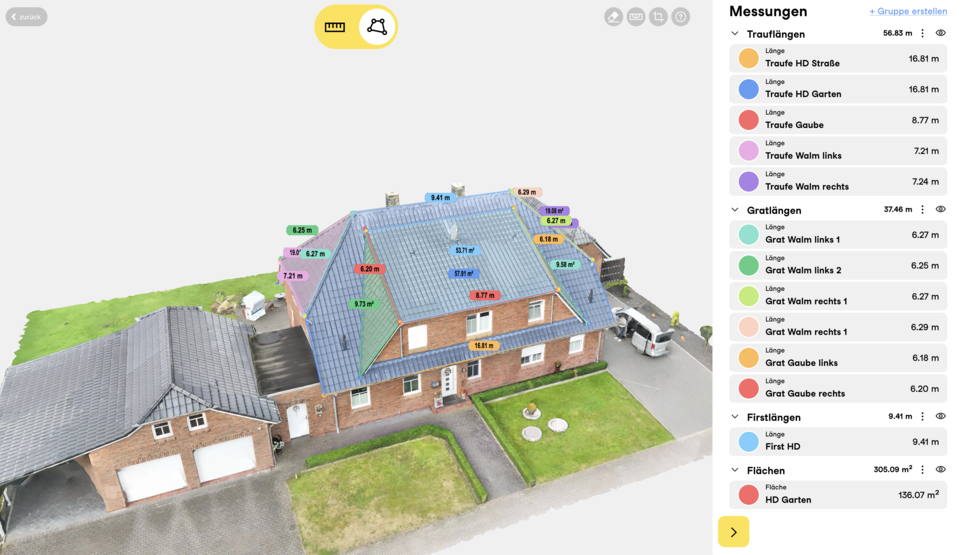
Wir haben ein neues Beispielobjekt implementiert, das vollständig gemäß den Roiguard-Anforderungen vermessen wurde. Neue Benutzer können sich damit mit dem Workflow vertraut machen, ein Gefühl dafür bekommen, wie das Objekt im Roiguard Exporter dargestellt wird, und ein relevantes Beispiel ansehen, das offiziell von SIGA vermessen wurde.
Neuer Zoom
Basierend auf häufigem Feedback unserer Nutzer haben wir ein neues Zoomverhalten implementiert. Die neue Zoomfunktion zoomt auf den Punkt in der 3D-Szene, an dem sich der Mauszeiger aktuell befindet, und entsprechend auch wieder von diesem Punkt heraus.
Beim Zoomen wird der Pivot-Punkt (Drehpunkt) automatisch auf die Position des Mauszeigers gesetzt. Falls erforderlich, kann der Pivot-Punkt jederzeit mit der Taste „F“ zurückgesetzt werden.
Längenmessungenanzeige
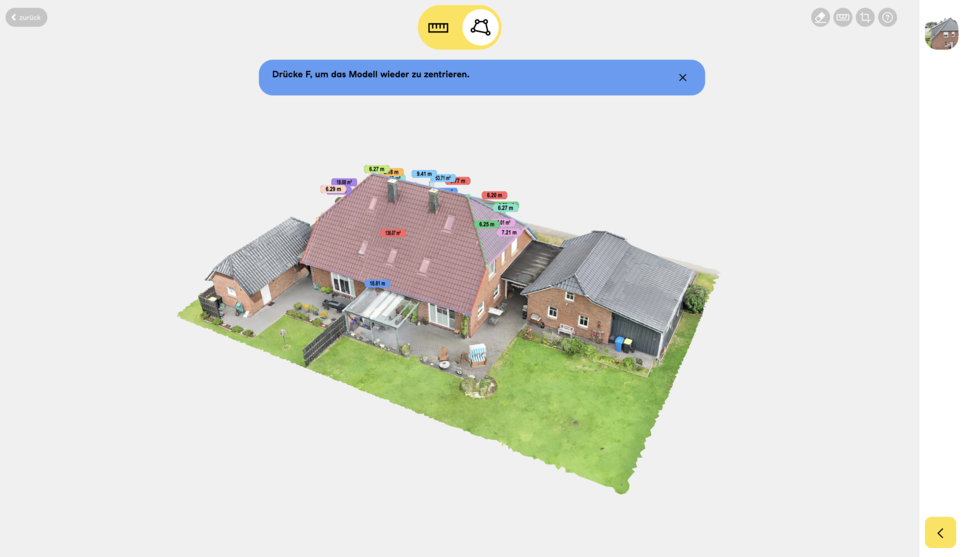
Wenn eine Messgruppe ausschließlich Längenmessungen enthält, wird auf der Ebene des Messgruppentitels die Summe dieser Längen angezeigt. Sobald der Gruppe eine Flächenmessung hinzugefügt wird, wechselt die Anzeige und zeigt stattdessen die Summe der Flächenmessungen an.

Messungen schnell auswählen und organisieren
Durch Gedrückthalten der Strg-Taste können mehrere Messungen ausgewählt und per Drag-and-Drop in eine andere Messgruppe verschoben werden. Um einen zusammenhängenden Bereich auszuwählen, wählen Sie zunächst eine Messung aus, halten Sie anschließend Shift gedrückt und wählen Sie eine weitere Messung aus. Alle Messungen zwischen den beiden ausgewählten Messungen werden automatisch mit ausgewählt.
Aktuell ausgewählte Messungen werden durch einen gelben Rahmen hervorgehoben.

Hinzufügen und Löschen von einem Punkt in einer Flächenmessung
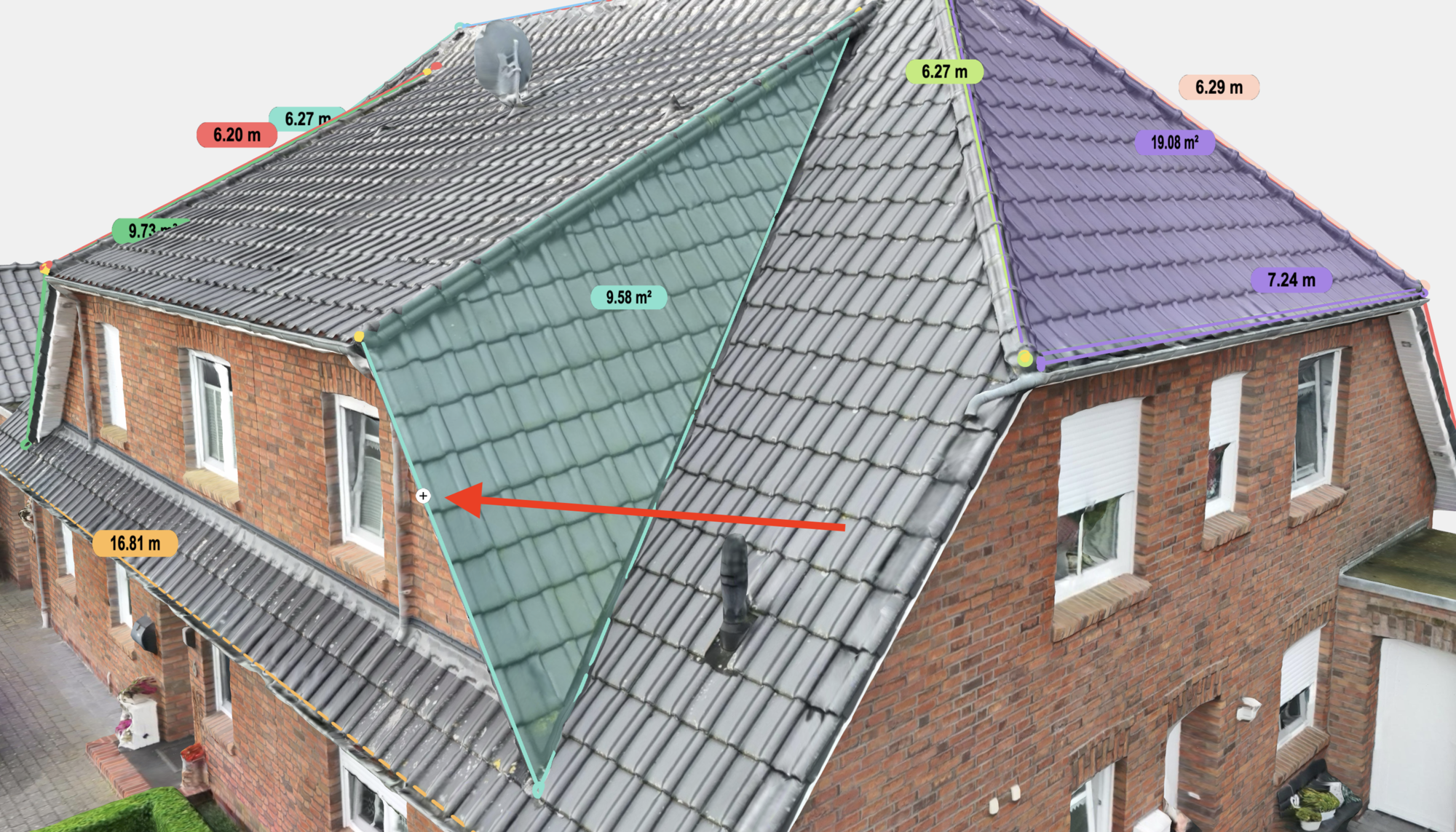
Wenn Sie mit der Maus über eine Kante einer Flächenmessung fahren, erscheint ein „+“-Symbol. Durch Klicken darauf wird an dieser Position ein neuer Punkt zur Flächenmessung hinzugefügt.
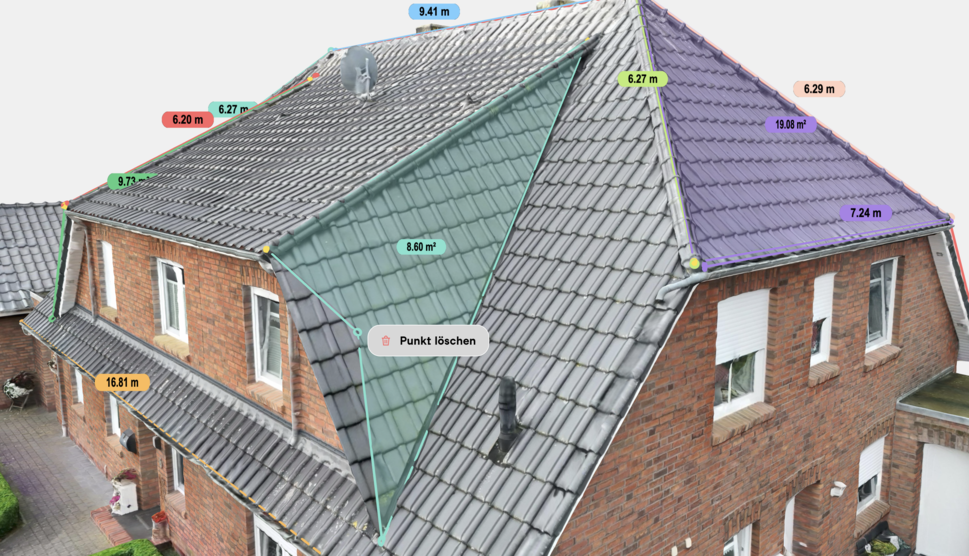
Wenn Sie mit der rechten Maustaste auf einen Punkt einer Flächenmessung klicken, erscheint ein Kontextmenü mit der Option, diesen Punkt zu löschen. Durch Auswahl dieser Option wird der Punkt aus der Flächenmessung entfernt.
Neues PDF Design und ausgeblendete Flächen im Roiguard-Export
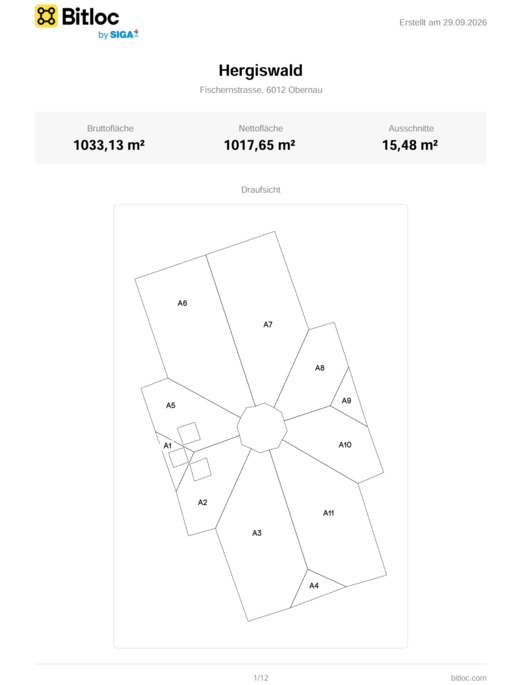
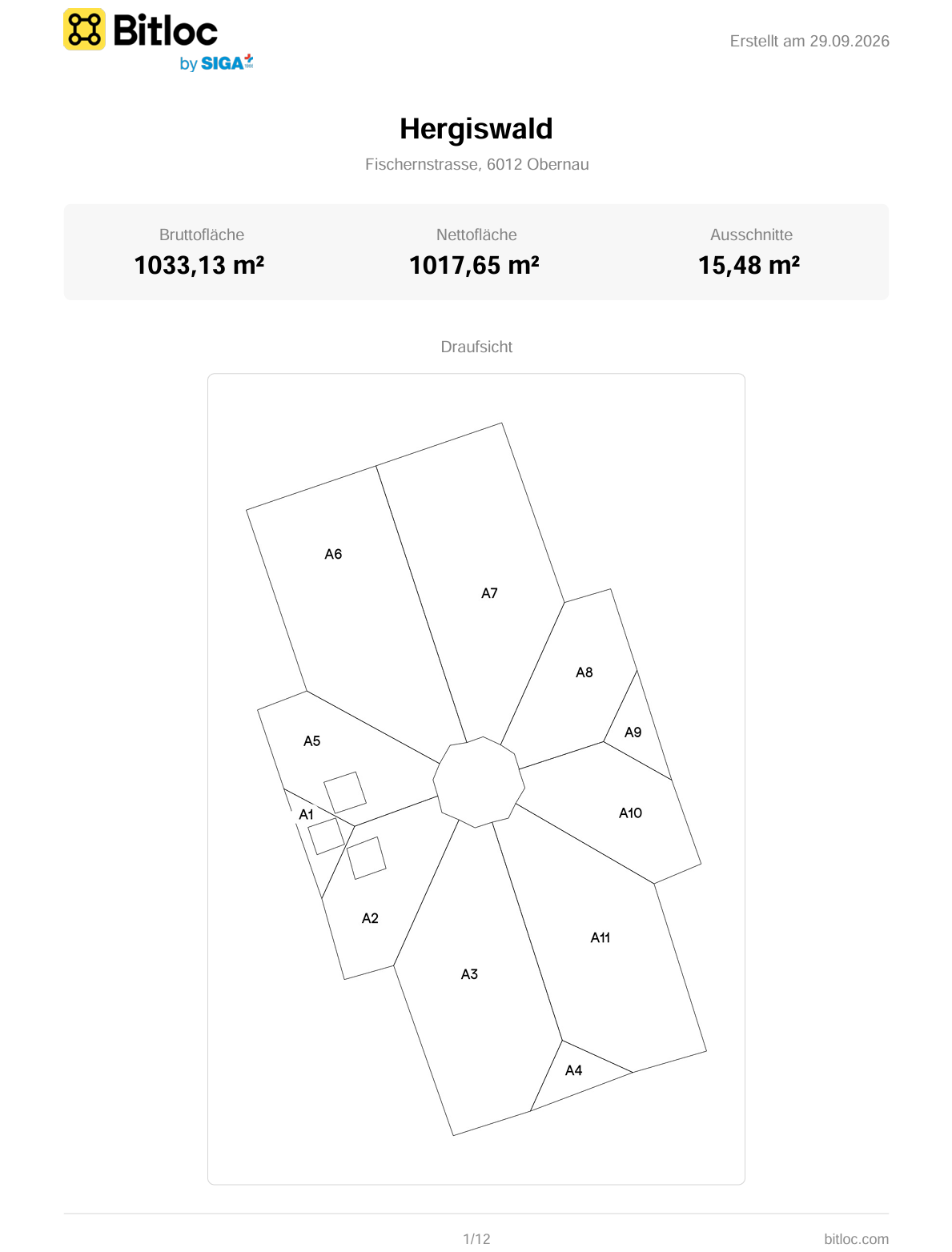
Überarbeitetes PDF
Im Roiguard-Export heruntergeladene PDFs enthalten nun weitere Informationen und kommen in einem ansprechenderen Look daher.
Ausgeblendete Flächen im Roiguard-Export
Neu sind ausgeblendete Flächen auch im Roiguard-Export nicht ersichtlich.


Herunterladen von Bildern, Scans direkt auf Scanübersicht löschen, 3d-Modelle öffnen während Upload
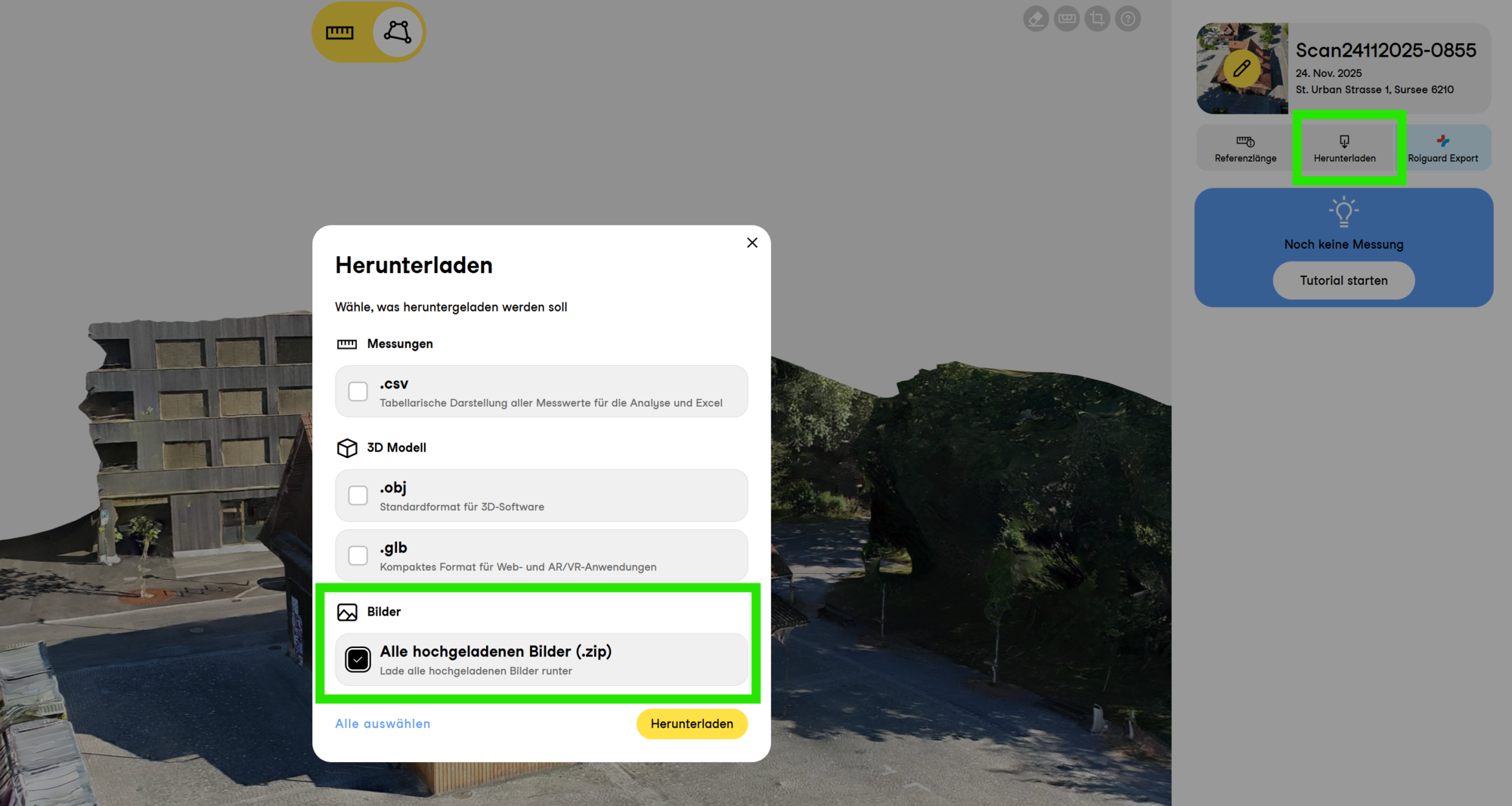
Herunterladen von hochgeladenen Bildern
Bilder eines Scans können nun wieder heruntergeladen werden. Klicke dafür im Seitenmodal auf den 'Herunterladen'-Knopf, und wähle dann die Option 'Alle hochgeladenen Bilder (.zip)' aus.
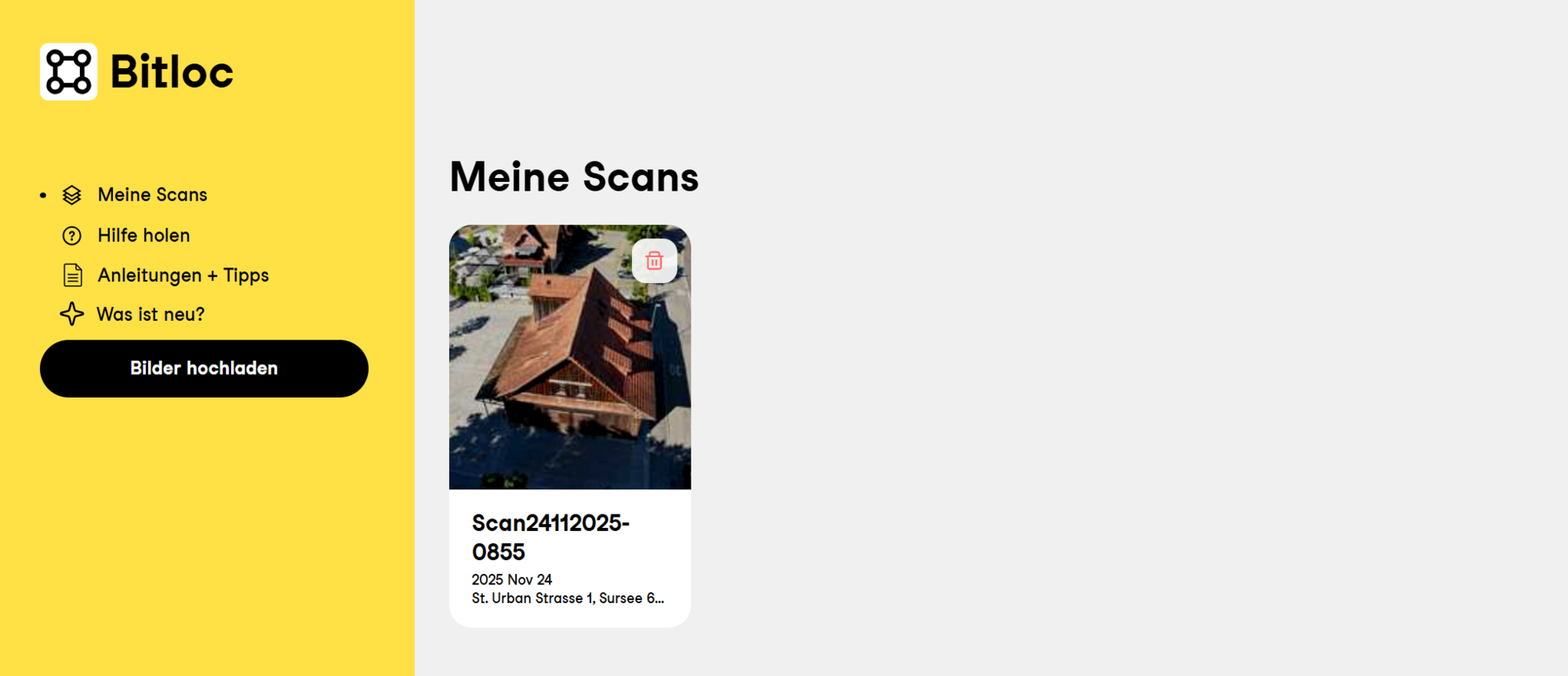
Scans direkt auf Scanübersicht löschen
Nicht mehr benötigte Scans machen deinen Account unnötig unübersichtlich! Wenn du auf der Scanübersicht mit der Maus über einen Scan fährst, erscheint oben rechts jetzt ein Mülleimer-Symbol. Klicke darauf, um den Scan zu löschen.
3d-Modell während Upload öffnen
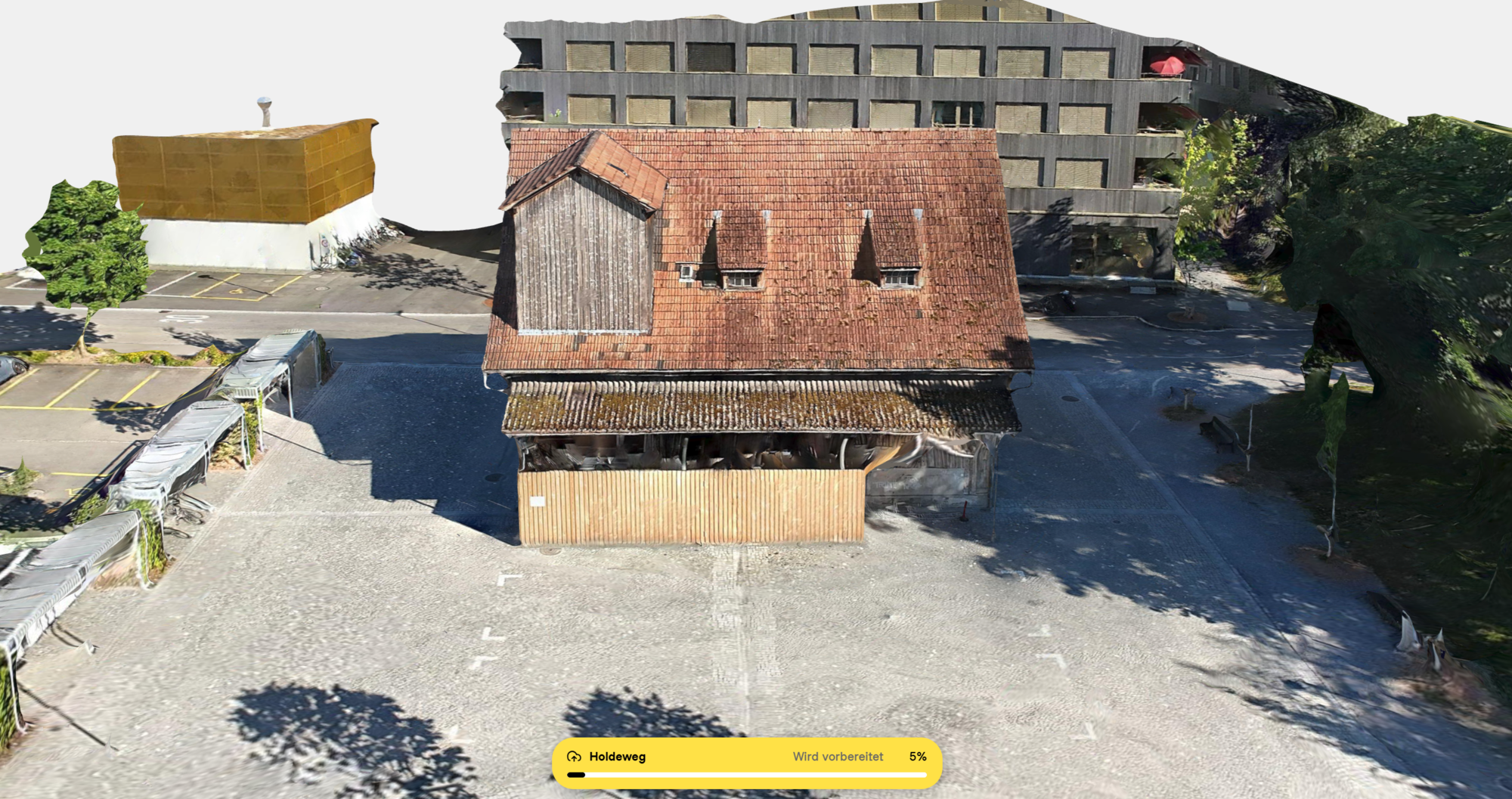
Du kannst nun einen Upload starten und Bitloc währenddessen normal nutzen, auch 3d-Modelle öffnen und darin arbeiten. Es erscheint eine Anzeige, die dir währenddessen den Fortschritt deines Uploads anzeigt.
Winkel & Längen anpassen in eigenem Reiter, Seitenlängen und Winkel von Ausschnitten anpassen, Warnung bei unzuverlässigen GPS-Daten
Winkel & Längen anpassen im Roiguard-Exporter in eigenem Reiter
Im Roiguard-Exporter gibt es nun einen eigenen Reiter, um Winkel und Seitenlängen anzupassen. Klicke auf den Reiter und dann auf einen Winkel, oder einen Wert einer Seitenlänge, um die Werte anzupassen.

Seitenlängen und Winkel von Ausschnitten im Roiguard-Exporter anpassen
Seitenlängen und Winkel von Aussschnitten können nun auch im Roiguard-Exporter bearbeitet werden.

Warnung bei unzuverlässigen GPS-Daten
Verlässliche GPS-Daten sind wichtig für die korrekte Skalierung des Modelles. Wir prüfen nun automatisch, wie verlässlich die GPS-Daten der hochgeladenen Bilder sind. Falls festgestellt wird, dass diese nicht verlässlich genug sind, zeigen wir folgende Warnung an:

Löschen einzelner Objekte im Modell, Gebäude fokussieren sowie weitere Verbesserungen bei Ausschnitten und im Uploader
Ausgewählte Teile des Modells löschen
Im neuen Radier-Tool kann man alleinstehende Teile, wie Bäume, Autos, Pfosten usw., des Modells löschen.
Klicke den Radiergummi oben rechts um das Tool zu starten. Klicke anschliessend auf unerwünschte alleinstehende Teile, diese werden dann rot markiert. Beim Klicken von 'Ausradieren' wird es dann entfernt. Markierte Teile kannst du durch einen weiteren Klick wieder aufheben.


F für Fokus
Solltest du mal das Gebäude aus dem Fokus verlieren, kannst du mittels der Taste F das Gebäude wieder zentrieren.

Ausschnitte sichtbar durch das Modell
Beim Erstellen von Ausschnitten sind die Punkte jetzt immer sichtbar. Das hilft ausversehen hinter dem Modell gesetzten Punkten wieder zu packen.

Warnung bei gezoomten Bildern
Neu wird im Uploader angezeigt, wenn sich unter den Bildern auch welche mit Zoom befinden. Wir empfehlen keine gezoomten Bilder zu verwenden, du kannst sie aber trotzdem hochladen.

Label Grössen
Wir haben die Logik hinter den Label Grössen angepasst für ein besseres Nutzererlebnis.
Zugaben für Ausschnitte, sowie Längen- und Winkelanpassungen im Roiguard-Export und Anzeige der Gesamtfläche
Zugaben für Ausschnitte im Roiguard-Export
Ausschnitten können nun Zugaben hinzugefügt werden. Eine Zugabe geht immer in den Ausschnitt hinein.

Winkelanpassungen im Roiguard-Export
Winkel können nun manuell angepasst werden, bei Klick auf den Winkel. Mit dem Schloss lässt sich eine Kante festssetzen, sodass bei der Winkelanpassung nur die andere Kante geändert wird. Ansonsten wird die Änderung gleichmäßig verteilt.

Längenanpassungen im Roiguard-Export
Mit einem Klick auf eine Länge, lässt sich nun auch die Länge anpassen. Mit dem Pfeilen lässt sich einstellen, in welche Richtung die Längenanpassung erfolgen soll. Mit dem Punkt in der Mitte, wird es gleichmäßig in beide Richtungen verteilt.

Anzeige der Gesamtfläche pro Gruppe
Die Gesamtfläche aller Flächenmessungen innerhalb der Gruppe wird nun oben rechts neben dem Namen angezeigt.

Neuer Uploader, Winkelanzeige beim Roiguard-Export und weitere Änderungen
Winkelwerte im Roiguard-Export sichtbar
Im Roiguard-Export werden die Winkel jetzt direkt in der Ecke angezeigt, sofern genügend Platz vorhanden ist. Reicht der Platz nicht, siehst du nur den Winkelbogen und blendest den Wert per Mouseover ein.

Mehrere Bilder vor dem Upload auswählen und verwalten
Beim Hochladen kannst du jetzt mehrere Bilder auf einmal auswählen und einzelne gezielt wieder entfernen, bevor der Upload startet. Über „Alle auswählen", die Checkbox pro Bild und „Löschen" verwaltest du deine Auswahl bequem. Sobald Bilder hinzugefügt sind, erscheint der Button „Upload starten".
Kantenlängen beim Verschieben von Messpunkten
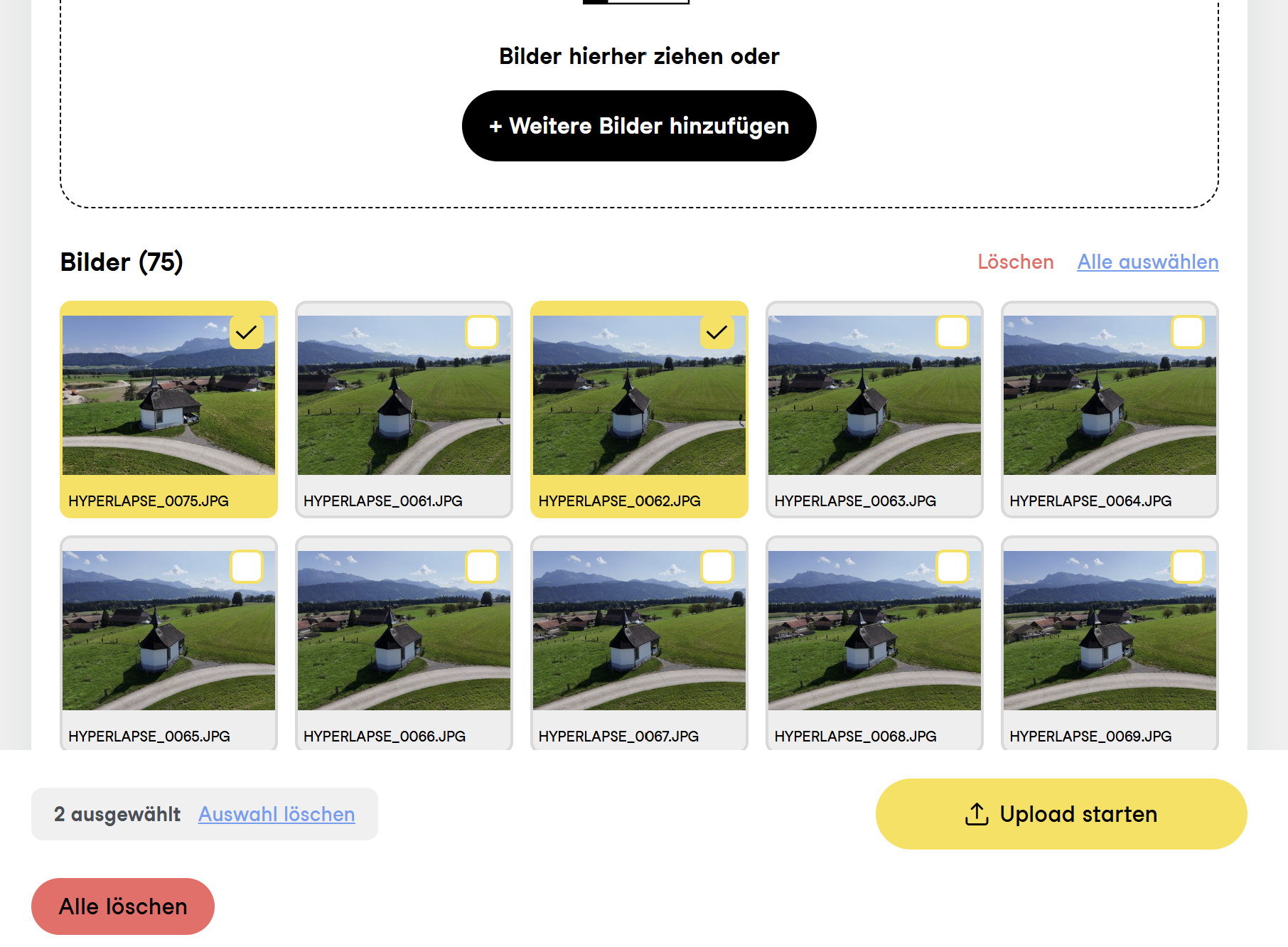
Wenn du einen Messpunkt einer Fläche verschiebst, werden die Kantenlängen der beiden angrenzenden Linien automatisch angezeigt und bleiben während des Verschiebens sichtbar. Die Beschriftungen sind leicht transparent, damit sie den Punkt nicht verdecken.
Offline-Banner bei fehlender Internetverbindung
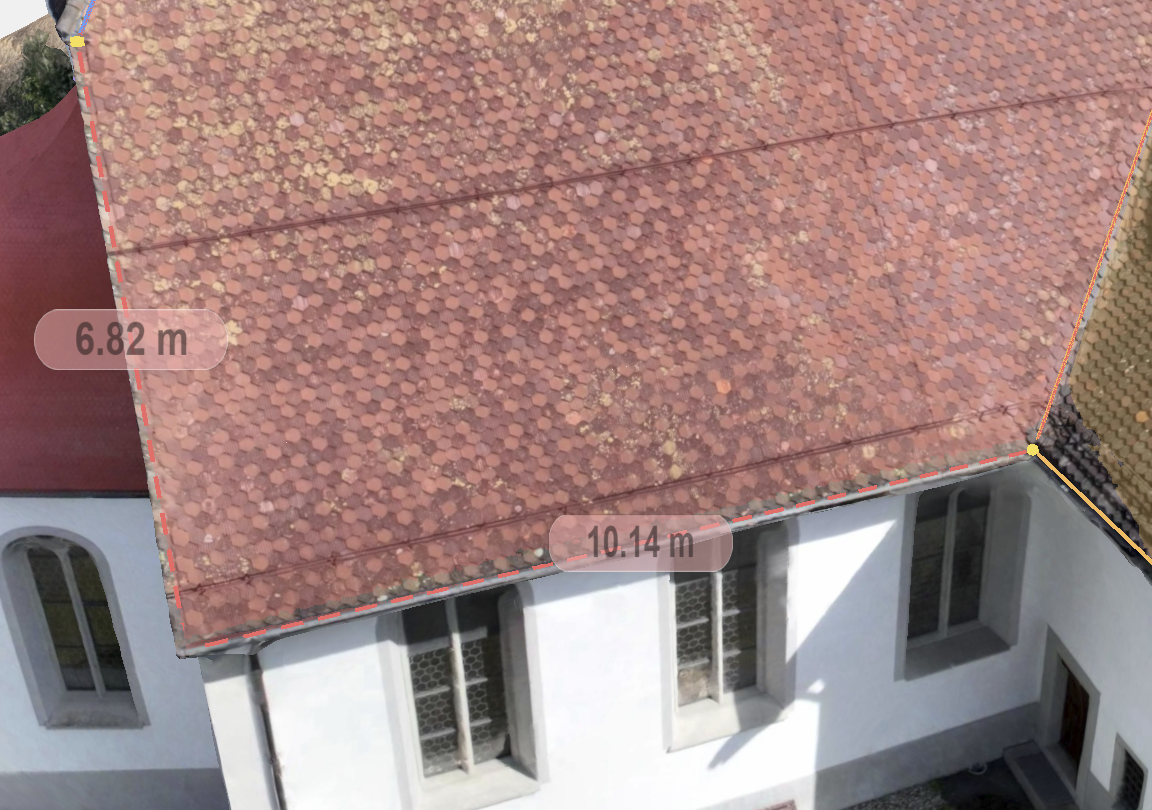
Hast du keine Internetverbindung, wird dir das jetzt direkt mit einem Offline-Banner angezeigt. So erkennst du auf einen Blick, wenn du offline bist.

Kleine Anpassungen in Hilfeseite, Scan-Liste und Roiguard-Exporter
Darstellung von Flächenausschnitten in PDF und DXF
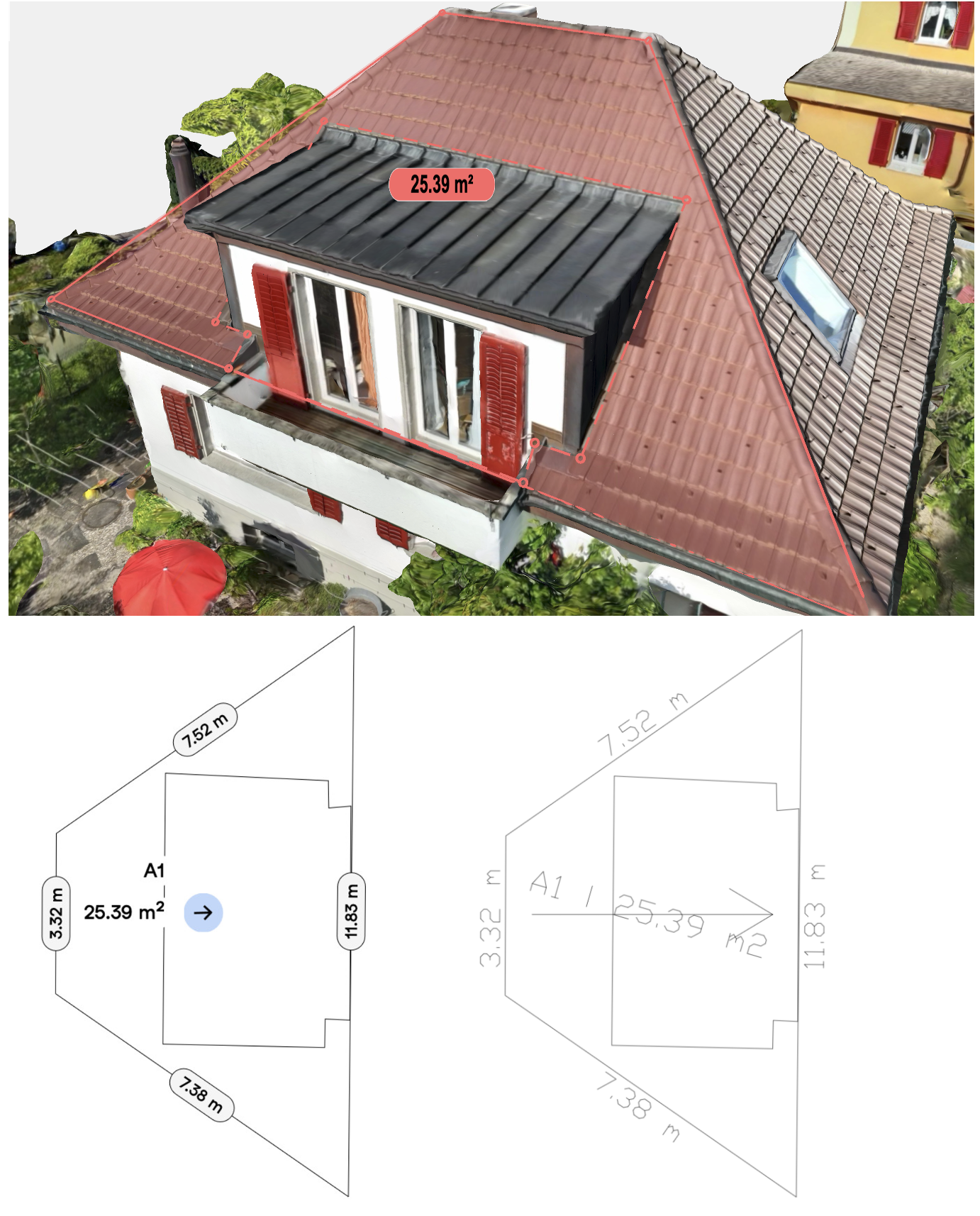
Wenn du Ausschnitte in Flächenmessungen erstellt hast, werden diese nicht nur im Roiguard-Exportfenster angezeigt. Die Ausschnitte sind nun auch in den exportierten DXF- und PDF-Dateien sichtbar.
Videoformate für die Hilfeseite erlaubt
Wenn du Probleme oder Anmerkungen zu Bitloc hast, kannst du uns gerne eine Rückmeldung schicken. Ab sofort kannst du deiner Nachricht auch Videoformate wie MOV, MP4 oder GIF hinzufügen.

Schnelle Umbenennung von Scans von der Haupt-Scanliste
Scans können nun auch direkt in der Hauptscanliste umbenannt werden. Bewege dazu einfach den Mauszeiger über den Titel, klicke hinein und bearbeite den Namen. Änderungen kannst du entweder mit Enter oder durch Klicken außerhalb des Titelfelds speichern. Wenn du die Änderungen verwerfen möchtest, drücke einfach Esc.

Neue Export- und Bemaßungs-Funktionen
Roiguard Export

Neu gibt es das Roiguard-Export Fenster. In diesem sind alle bemassten Flächen mit deren Längen, Flächen sowie Wasserlaufrichtung ersichtlich. Ausserdem können hier Wasserlaufrichtungen geändert, Zugaben ergänzt sowie Flächen miteinander verbunden werden.
Ausschnitte erstellen
Bei ausgewählten bemaßten Flächen erscheint das neue Ausschneide-Werkzeug, mit dem Ausschnitte (Dachfenster, Schornsteine, etc.) aus der Fläche erstellt werden können. Nach erstellen des Ausschnitts passt sich die neue Gesamtfläche automatisch an.
Mehr Übersicht für deine Scans
Scans schneller finden mit neuer Suchfunktion

Du kannst jetzt nach deinen Scans suchen. Gib dazu den Namen, die Strasse oder den Ort ein. Die passenden Scans werden direkt angezeigt.
Automatische Namen für Scans

Neue Scans werden automatisch nach der Strasse benannt. Das macht sie einfacher auffindbar. Den Namen kannst du jederzeit selbst anpassen.
Scanname in der E-Mail

Die E-Mail für fertige 3D-Modelle enthält jetzt auch den Namen des Scans. So siehst du auf einen Blick, welches Modell bereit ist.